
Manual Penggunaan Administrator – Settings System
Versi Dokumen: 1.0 Tanggal: 07 April 2026 Aplikasi: IdProo Ditujukan untuk: Administrator
Dalam artikel ini
- Manage Notification System
- Manage Email System
- Manage Message System
- Manage Recurring Jobs
- Ringkasan Alur
- Solusi dan Tindakan Selanjutnya
1. Manage Notification System
Halaman Notification pada menu Settings → System memungkinkan administrator mengatur izin pengiriman notifikasi email secara sistem. Konfigurasi ini menentukan apakah sistem IdProo diperbolehkan mengirimkan email notifikasi kepada pengguna dan laporan log kesalahan kepada administrator.
Mengakses Halaman Notification
Pada bilah navigasi atas aplikasi IdProo, klik tab Settings (ikon ⚙ SETTINGS), kemudian pada panel navigasi kiri pilih System → Notification.
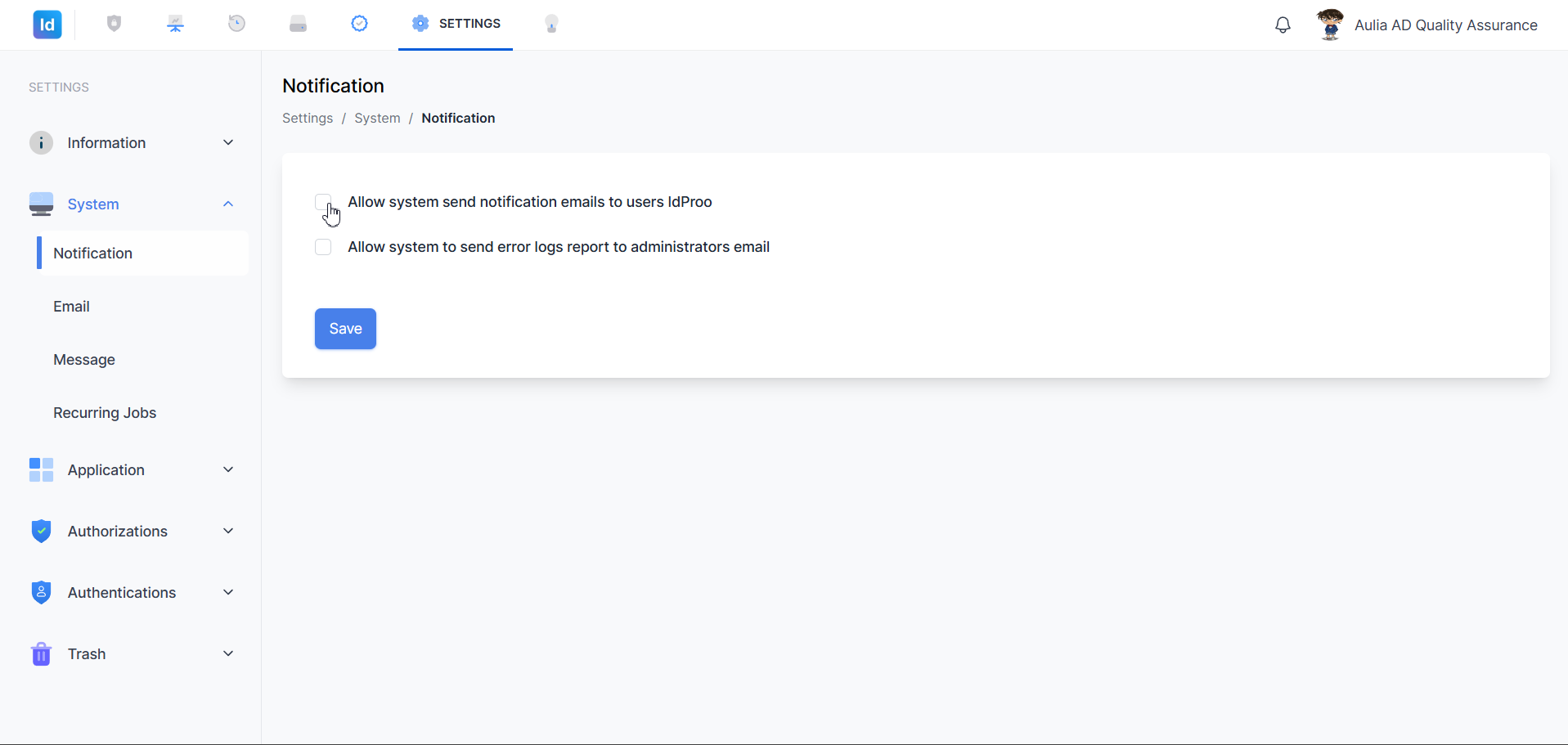
Gambar 1: Halaman Settings → System → Notification — menampilkan dua opsi izin pengiriman notifikasi dalam kondisi awal (belum diaktifkan).
Opsi Konfigurasi Notifikasi
Halaman Notification memuat dua opsi pengaturan yang dapat diaktifkan atau dinonaktifkan secara independen:
| Opsi | Keterangan |
|---|---|
| Allow system send notification emails to users IdProo | Mengizinkan sistem untuk mengirimkan email notifikasi kepada seluruh pengguna yang terdaftar di IdProo |
| Allow system to send error logs report to administrators email | Mengizinkan sistem untuk mengirimkan laporan log kesalahan (error logs) secara otomatis ke alamat email administrator |
Mengaktifkan Notifikasi dan Menyimpan Konfigurasi
Centang opsi yang ingin diaktifkan sesuai kebutuhan, kemudian simpan perubahan.
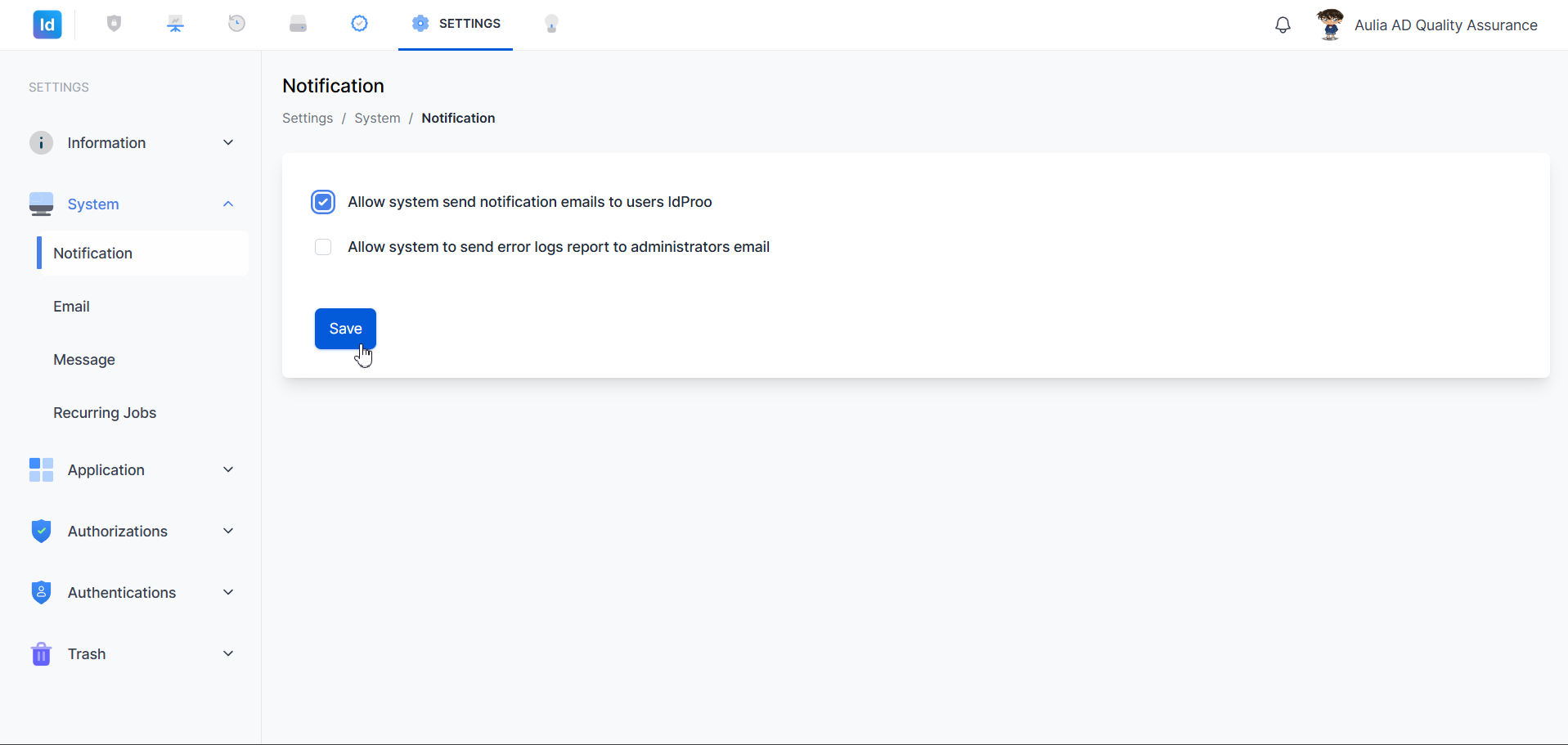
Gambar 2: Halaman Settings → System → Notification — opsi pertama telah dicentang (✓), kursor berada pada tombol Save untuk menyimpan konfigurasi.
Langkah menyimpan konfigurasi:
- Centang (✓) opsi yang ingin diaktifkan — satu atau kedua opsi dapat dipilih sesuai kebutuhan.
- Klik tombol Save untuk menyimpan perubahan.
Catatan: Perubahan pada pengaturan notifikasi hanya berlaku setelah tombol Save diklik. Menutup halaman sebelum menyimpan akan membatalkan perubahan yang dibuat.
2. Manage Email System
Halaman Email pada menu Settings → System digunakan untuk mengelola konfigurasi penyedia layanan email (email provider) yang digunakan oleh sistem IdProo untuk mengirimkan notifikasi dan komunikasi kepada pengguna. Pada halaman ini administrator dapat menambahkan, mengedit, dan menghapus konfigurasi email provider.
Mengakses Halaman Email
Pada panel navigasi kiri di halaman Settings, klik System → Email.
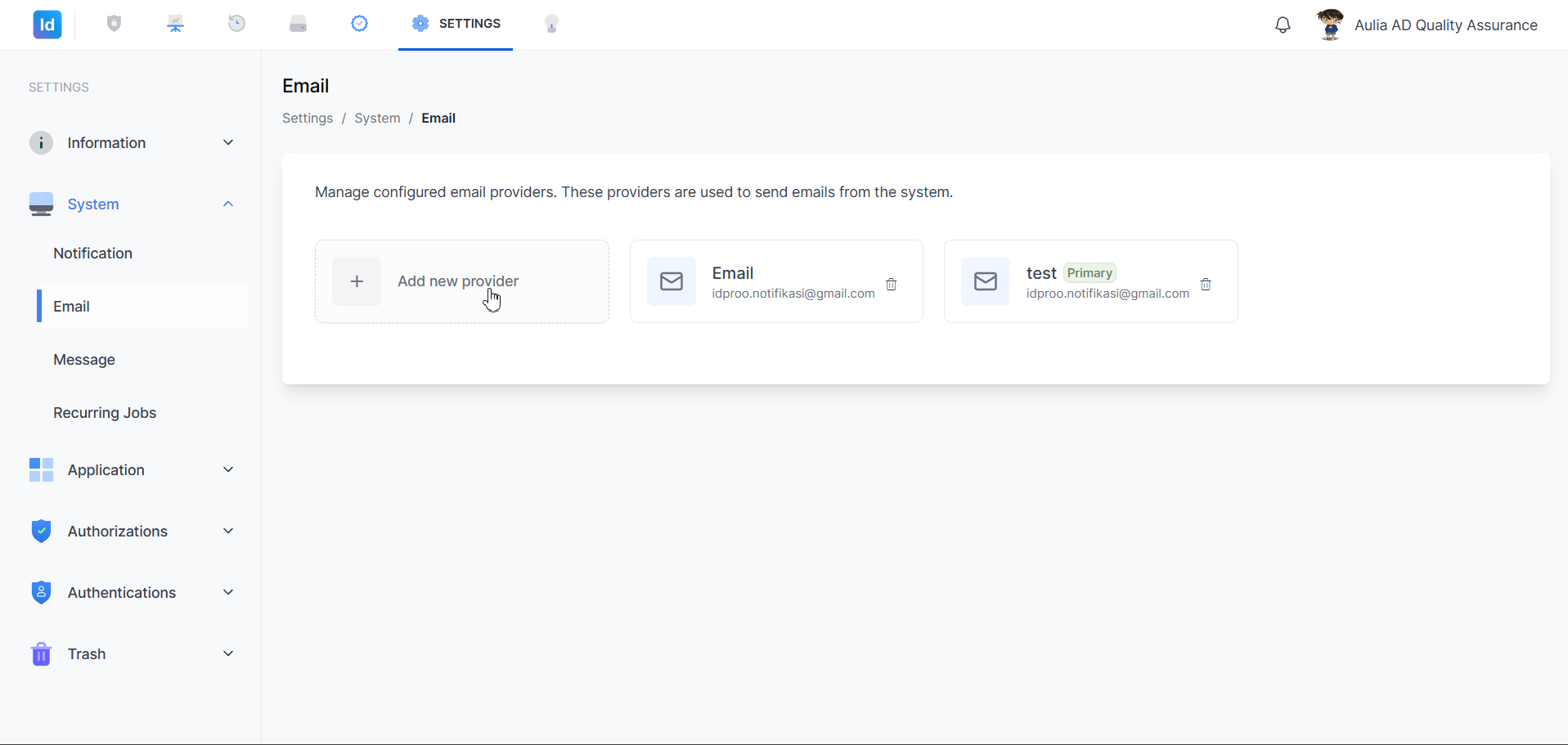
Gambar 3: Halaman Settings → System → Email — menampilkan daftar email provider yang terdaftar beserta kartu Add new provider untuk menambahkan konfigurasi baru.
Halaman Email menampilkan semua email provider yang telah dikonfigurasi dalam bentuk kartu (card). Setiap kartu menampilkan nama terkonfigurasi beserta alamat email pengirim yang terdaftar.
2a. Menambahkan Email Provider Baru (Add)
Untuk menambahkan konfigurasi email provider baru, klik kartu Add new provider pada halaman daftar Email.
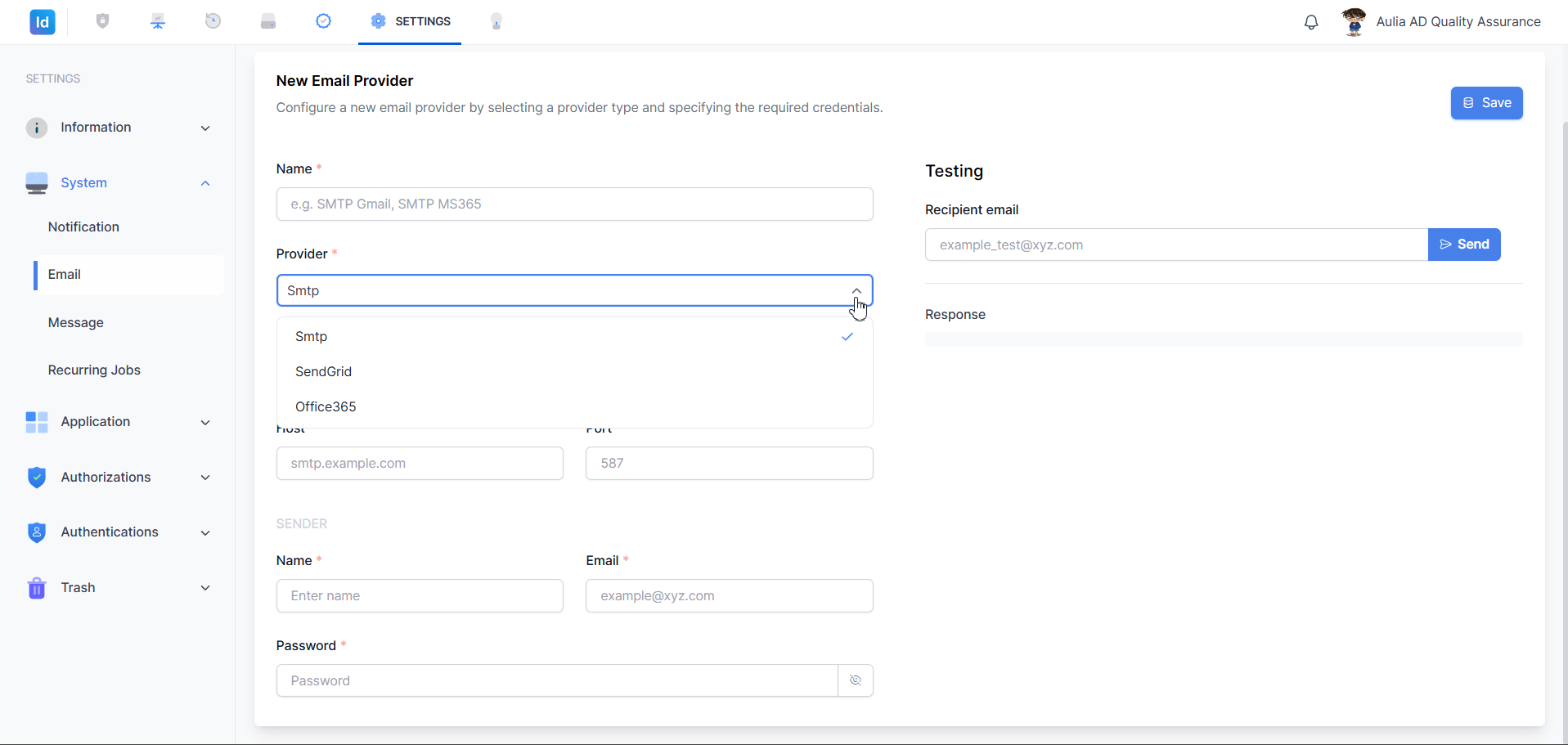
Gambar 4: Formulir New Email Provider — dropdown Provider terbuka menampilkan pilihan: Smtp, SendGrid, dan Office365.
Pilihan Provider yang Tersedia:
| Provider | Keterangan |
|---|---|
| Smtp | Protokol standar pengiriman email — mendukung konfigurasi host dan port kustom (termasuk Gmail, dll.) |
| SendGrid | Layanan pengiriman email berbasis cloud dari Twilio |
| Office365 | Layanan email Microsoft 365 untuk organisasi yang menggunakan ekosistem Microsoft |
Setelah memilih provider, lengkapi seluruh field pada formulir konfigurasi.
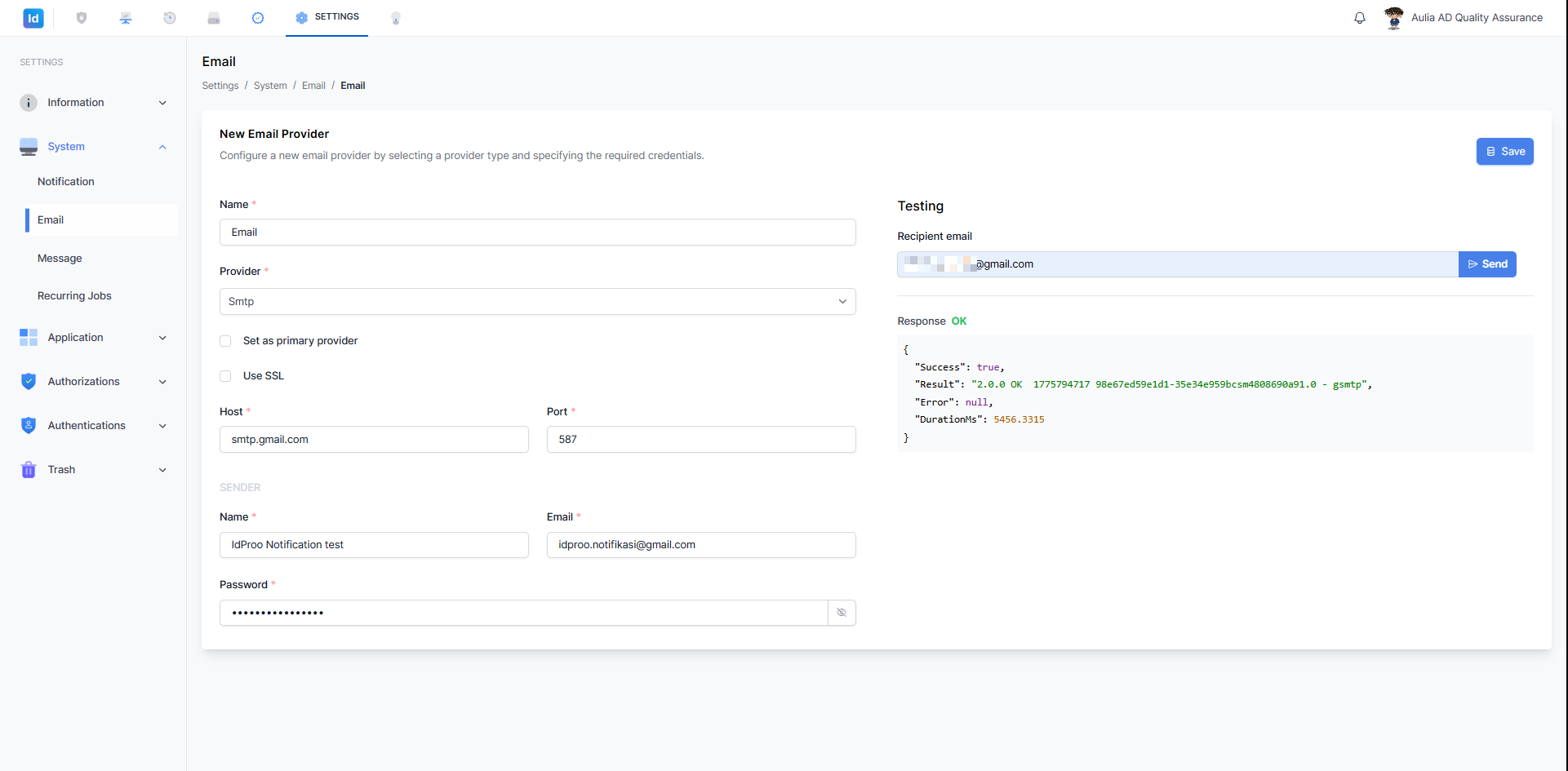
Gambar 5: Formulir New Email Provider telah diisi lengkap dengan Provider Smtp, beserta panel Testing yang menampilkan hasil uji pengiriman berhasil ("Success": true).
Field yang perlu diisi pada formulir New Email Provider:
| Field | Keterangan |
|---|---|
| Name | Nama label untuk konfigurasi email provider ini (contoh: Email) |
| Provider | Jenis provider — pilih salah satu: Smtp, SendGrid, atau Office365 |
| Set as primary | Tandai sebagai email provider utama yang digunakan sistem |
| Use SSL | Aktifkan enkripsi SSL/TLS untuk koneksi email |
| Host | Alamat server SMTP (contoh: smtp.gmail.com) |
| Port | Nomor port server SMTP (contoh: 587) |
| Sender Name | Nama pengirim yang akan tampil pada email yang diterima (contoh: IdProo Notification) |
| Alamat email pengirim yang terdaftar pada provider | |
| Password | Kata sandi atau app password akun email pengirim |
Menguji Konfigurasi Sebelum Menyimpan:
Sebelum menyimpan, gunakan panel Testing yang tersedia pada formulir untuk memverifikasi bahwa konfigurasi dapat terhubung dan mengirim email dengan benar. Klik tombol pengujian — sistem akan mengirimkan email percobaan dan menampilkan respons hasil uji.
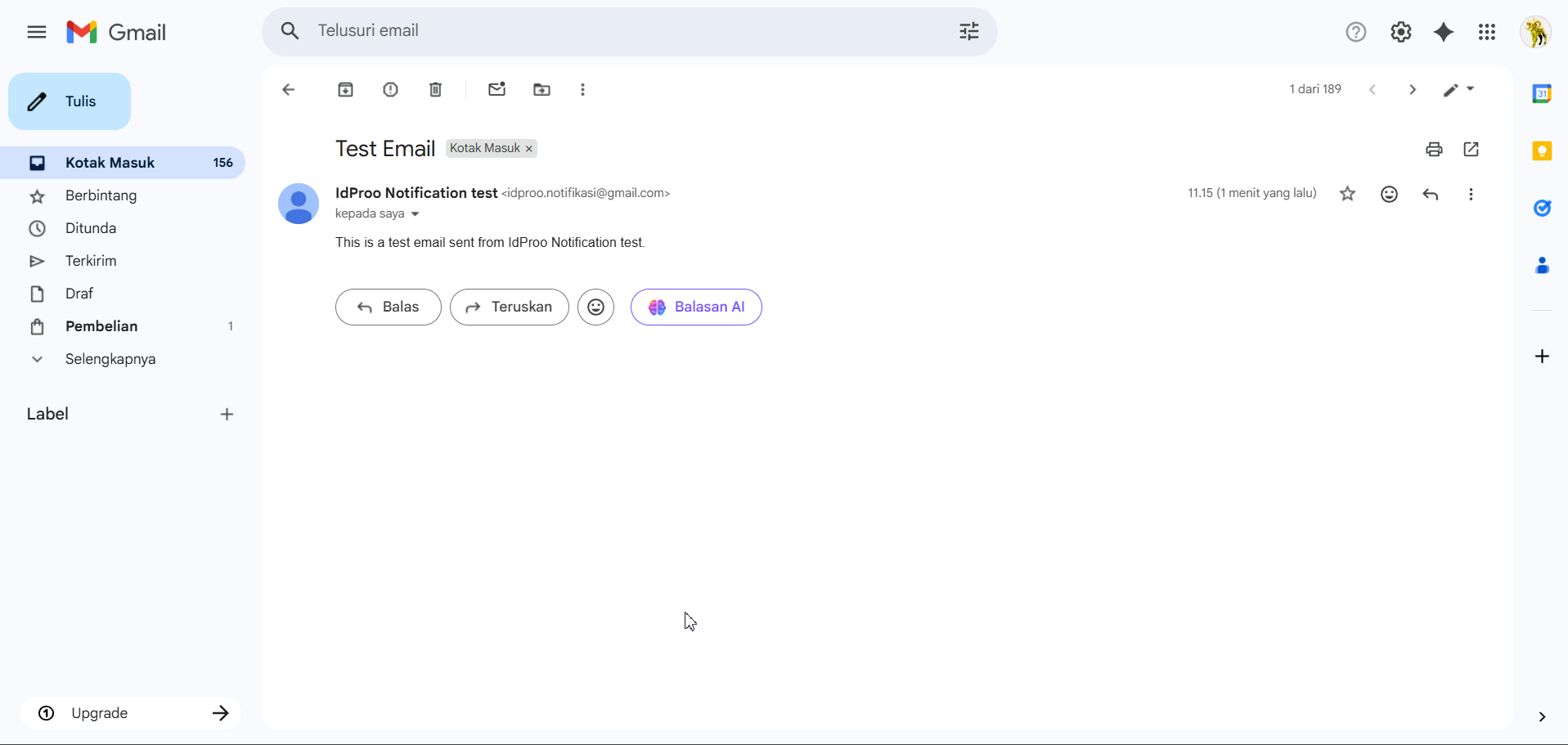
Gambar 6: Kotak masuk email menampilkan email uji coba yang berhasil diterima dari konfigurasi provider yang baru dibuat — mengonfirmasi bahwa pengaturan SMTP berfungsi dengan benar.
Tips: Pastikan email uji coba berhasil diterima di kotak masuk sebelum menyimpan konfigurasi. Jika email tidak diterima, periksa kembali informasi pada Host, Port, dan kredensial yang dimasukkan.
Langkah menyelesaikan penambahan provider:
- Isi semua field yang diperlukan pada formulir New Email Provider.
- Klik tombol uji coba pada panel Testing dan pastikan respons menunjukkan keberhasilan.
- Verifikasi bahwa email uji coba diterima di kotak masuk.
- Klik tombol Save untuk menyimpan konfigurasi.
2b. Mengedit Email Provider (Edit)
Untuk mengubah konfigurasi email provider yang sudah ada, klik kartu provider yang ingin diedit pada halaman daftar Email.
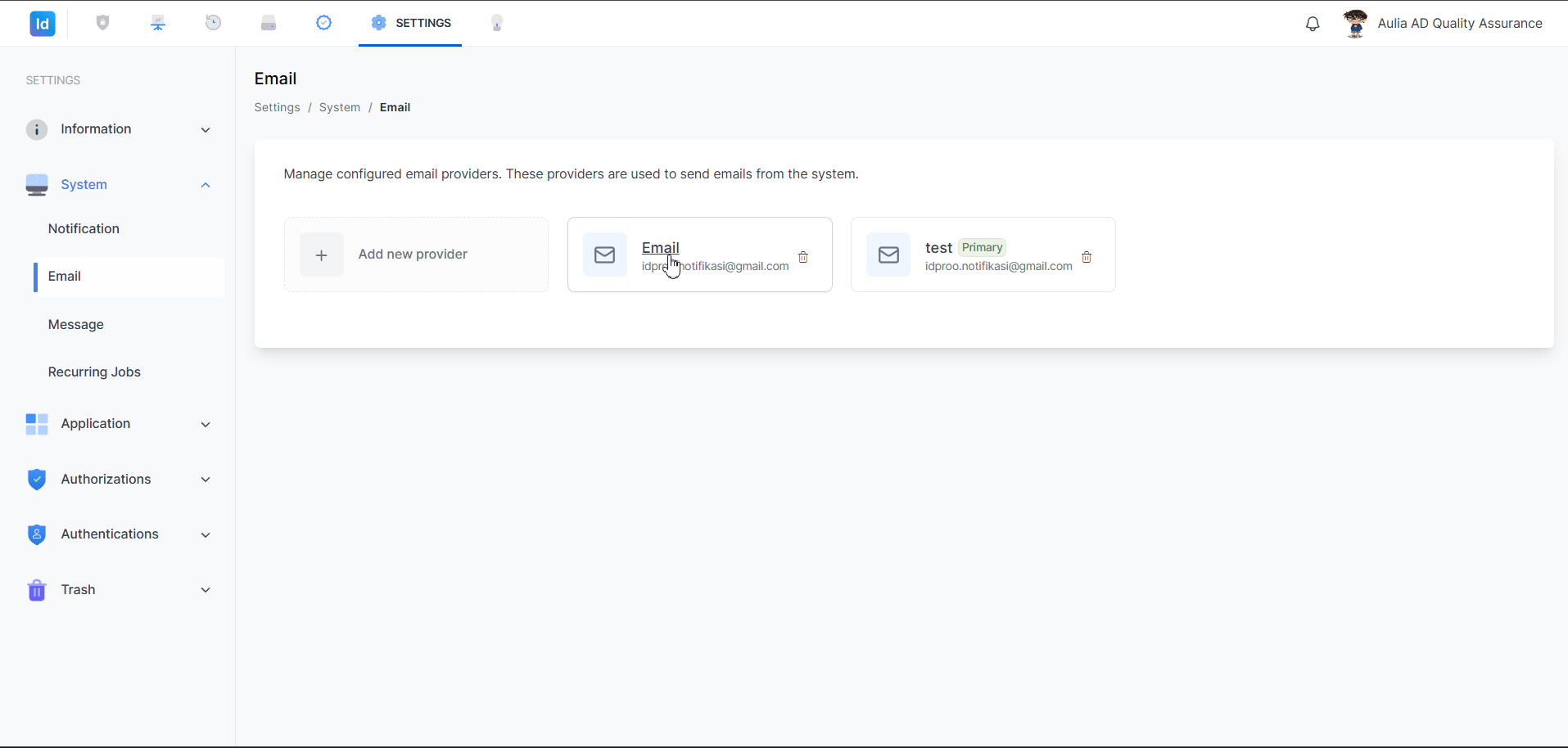
Gambar 7: Halaman Settings → System → Email — kursor berada di atas kartu provider yang akan diedit.
Halaman konfigurasi provider akan terbuka dalam mode edit (Configure Email Provider) dengan seluruh data yang sudah tersimpan sebelumnya ditampilkan di formulir.
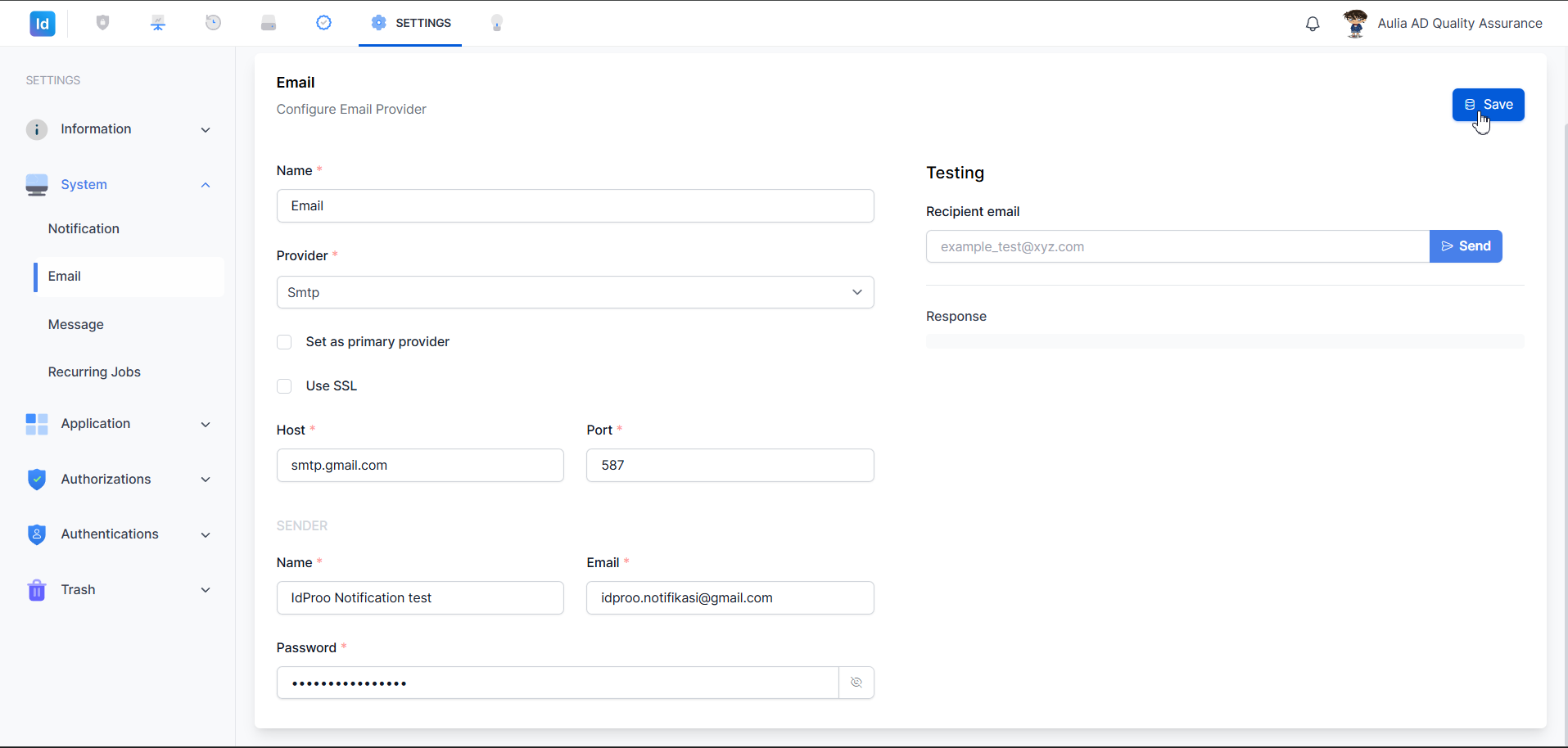
Gambar 8: Formulir Configure Email Provider (mode edit) — data konfigurasi yang ada ditampilkan dan dapat diubah, kursor berada pada tombol Save.
Langkah mengedit konfigurasi provider:
- Klik kartu provider yang ingin diedit pada halaman daftar Email.
- Ubah field yang diperlukan pada formulir Configure Email Provider.
- Klik tombol Save untuk menyimpan perubahan.
Catatan: Semua field yang tersedia pada mode edit sama dengan mode tambah baru. Anda dapat mengubah nama, provider, host, port, kredensial, dan pengaturan lainnya sesuai kebutuhan.
2c. Menghapus Email Provider (Delete)
Untuk menghapus konfigurasi email provider, gunakan ikon hapus yang tersedia pada kartu provider di halaman daftar Email.
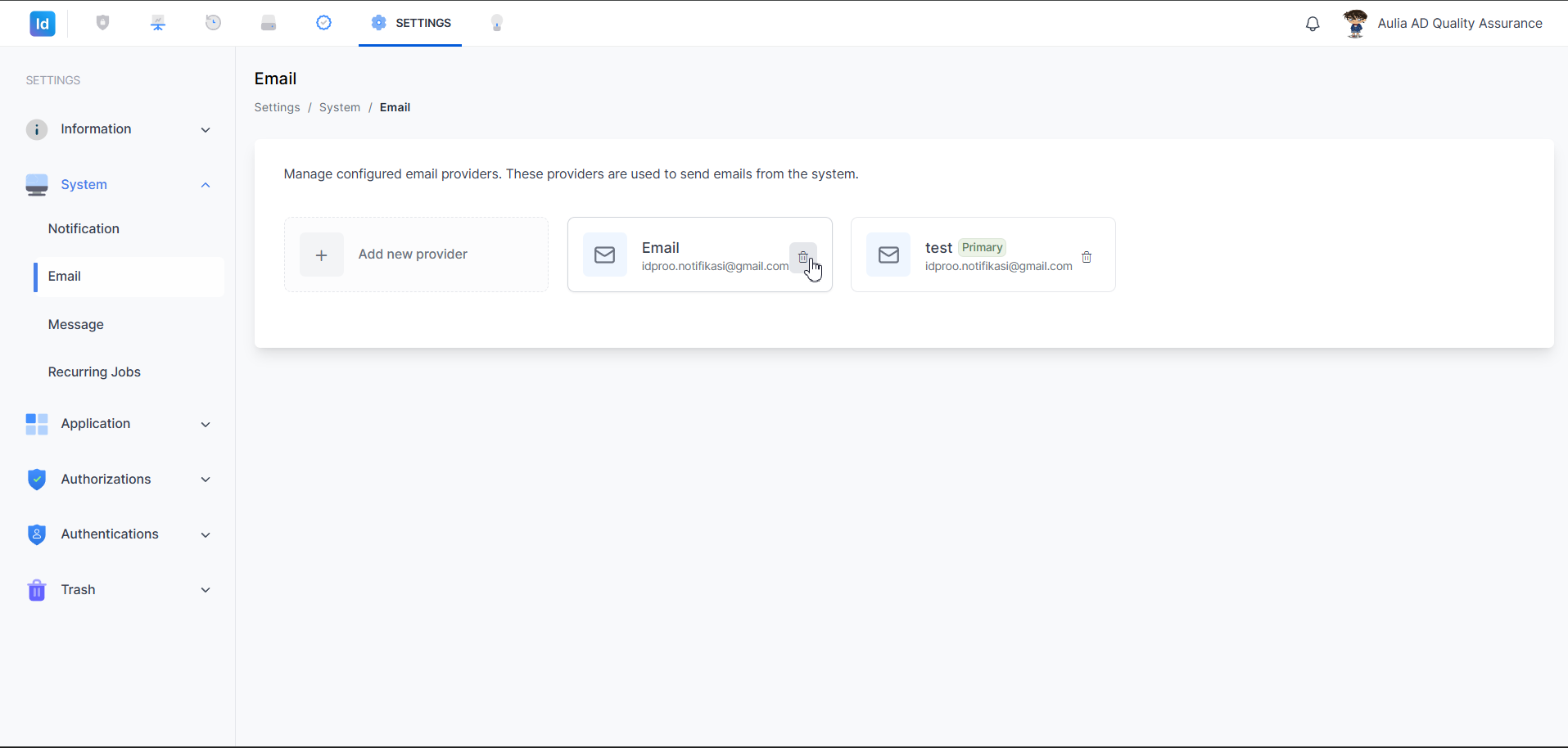
Gambar 9: Halaman Settings → System → Email — kursor berada pada ikon hapus (🗑) di kartu provider yang akan dihapus.
Setelah mengklik ikon hapus, dialog konfirmasi akan muncul untuk memastikan tindakan penghapusan.
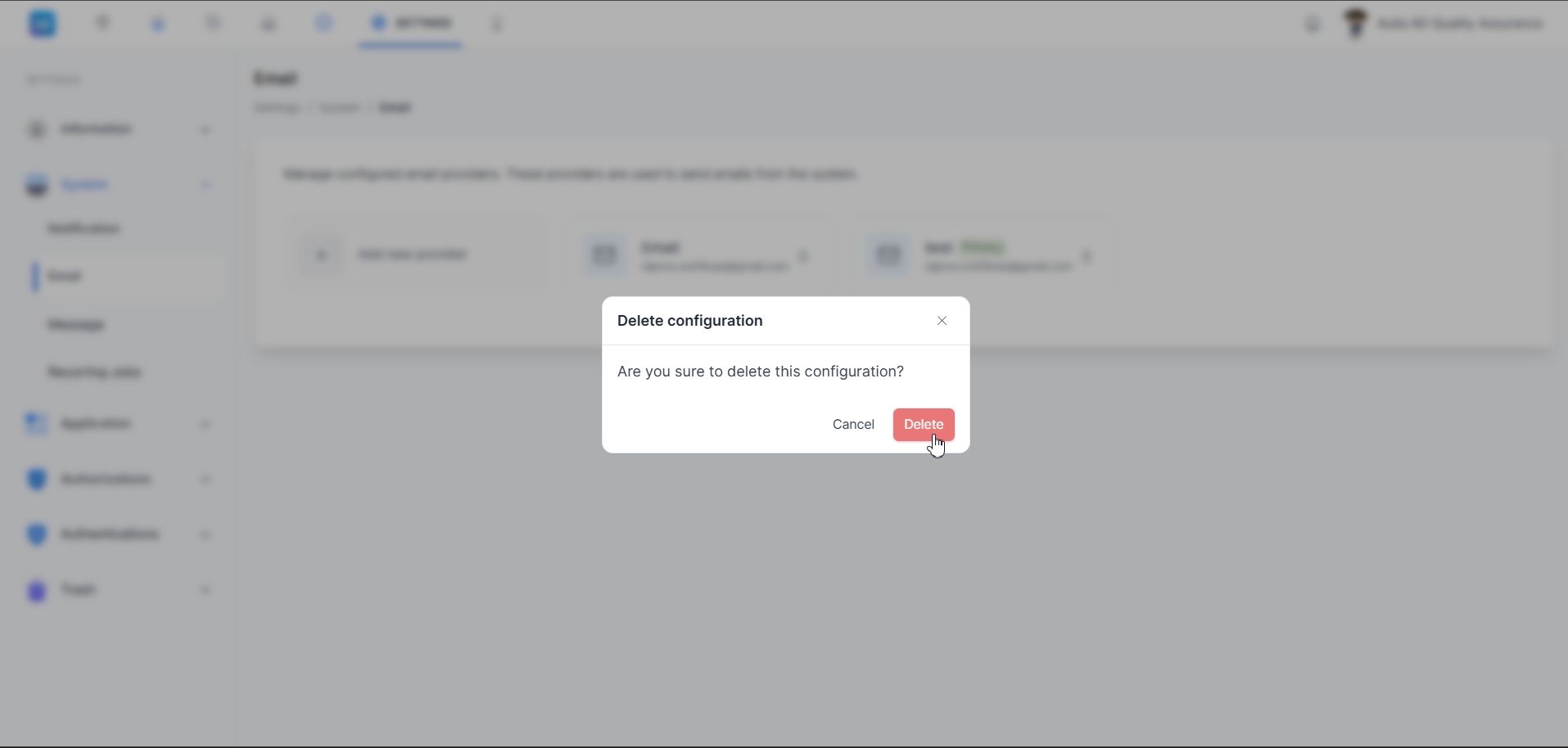
Gambar 10: Dialog konfirmasi "Are you sure to delete this configuration?" — menampilkan tombol Cancel dan Delete (merah) untuk konfirmasi penghapusan.
⚠️ Perhatian Penting: Penghapusan konfigurasi email provider bersifat permanen dan tidak dapat dibatalkan. Pastikan provider yang akan dihapus tidak sedang digunakan sebagai provider utama sistem sebelum melanjutkan.
Langkah menghapus konfigurasi provider:
- Klik ikon hapus (🗑) pada kartu provider yang ingin dihapus.
- Dialog konfirmasi akan muncul.
- Klik Delete (tombol merah) untuk mengonfirmasi penghapusan, atau klik Cancel untuk membatalkan.
3. Manage Message System
Halaman Message pada menu Settings → System digunakan untuk mengelola konfigurasi penyedia layanan pesan (message provider) yang digunakan sistem IdProo untuk mengirimkan notifikasi melalui kanal selain email, seperti layanan notifikasi pihak ketiga atau WhatsApp. Administrator dapat menambahkan, mengedit, dan menghapus konfigurasi message provider.
Mengakses Halaman Message
Pada panel navigasi kiri di halaman Settings, klik System → Message.
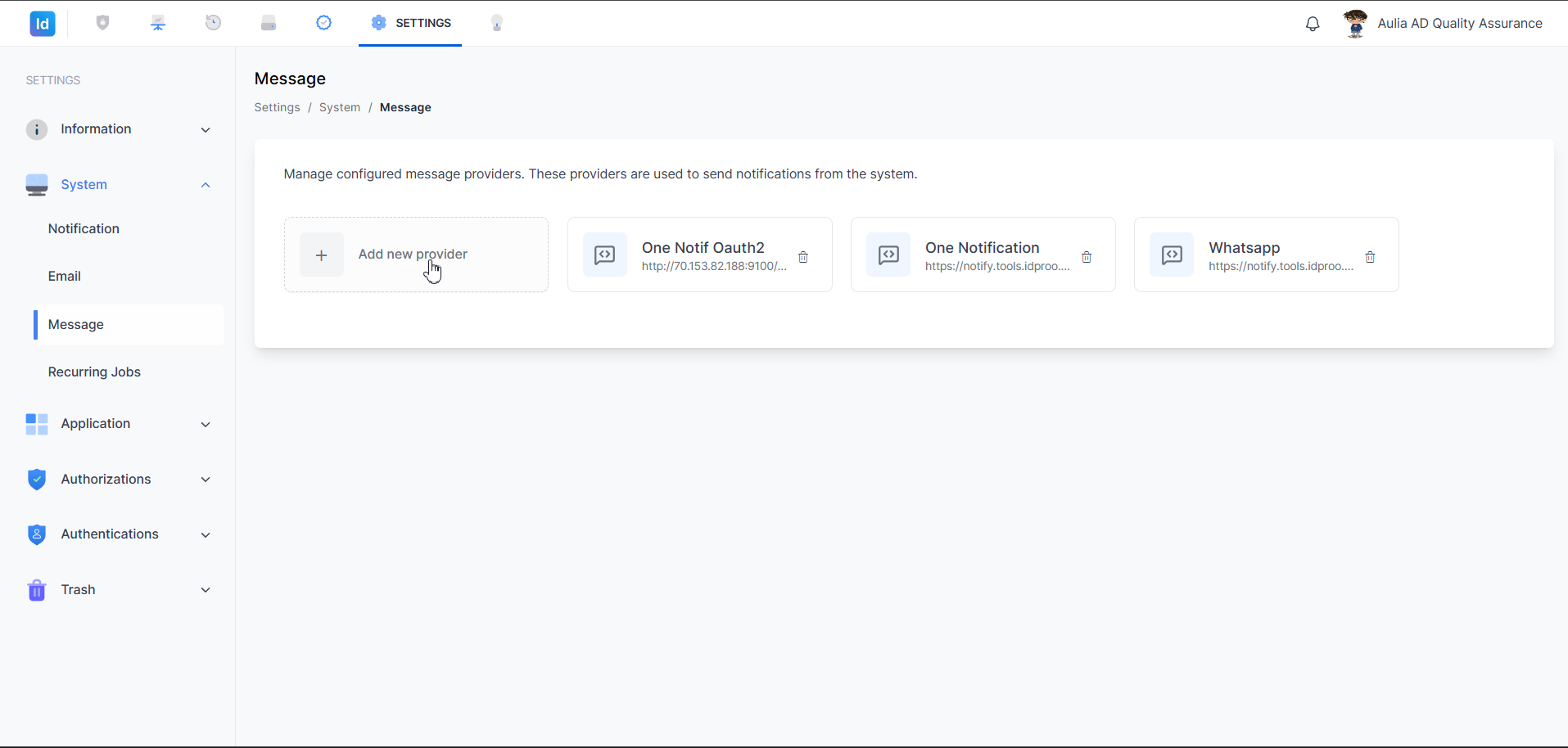
Gambar 11: Halaman Settings → System → Message — menampilkan daftar message provider yang terdaftar.
Halaman Message menampilkan semua message provider yang telah dikonfigurasi. Setiap kartu menampilkan nama provider beserta URL endpoint yang digunakan.
3a. Menambahkan Message Provider Baru (Add)
Untuk menambahkan message provider baru, klik kartu Add new provider pada halaman daftar Message.
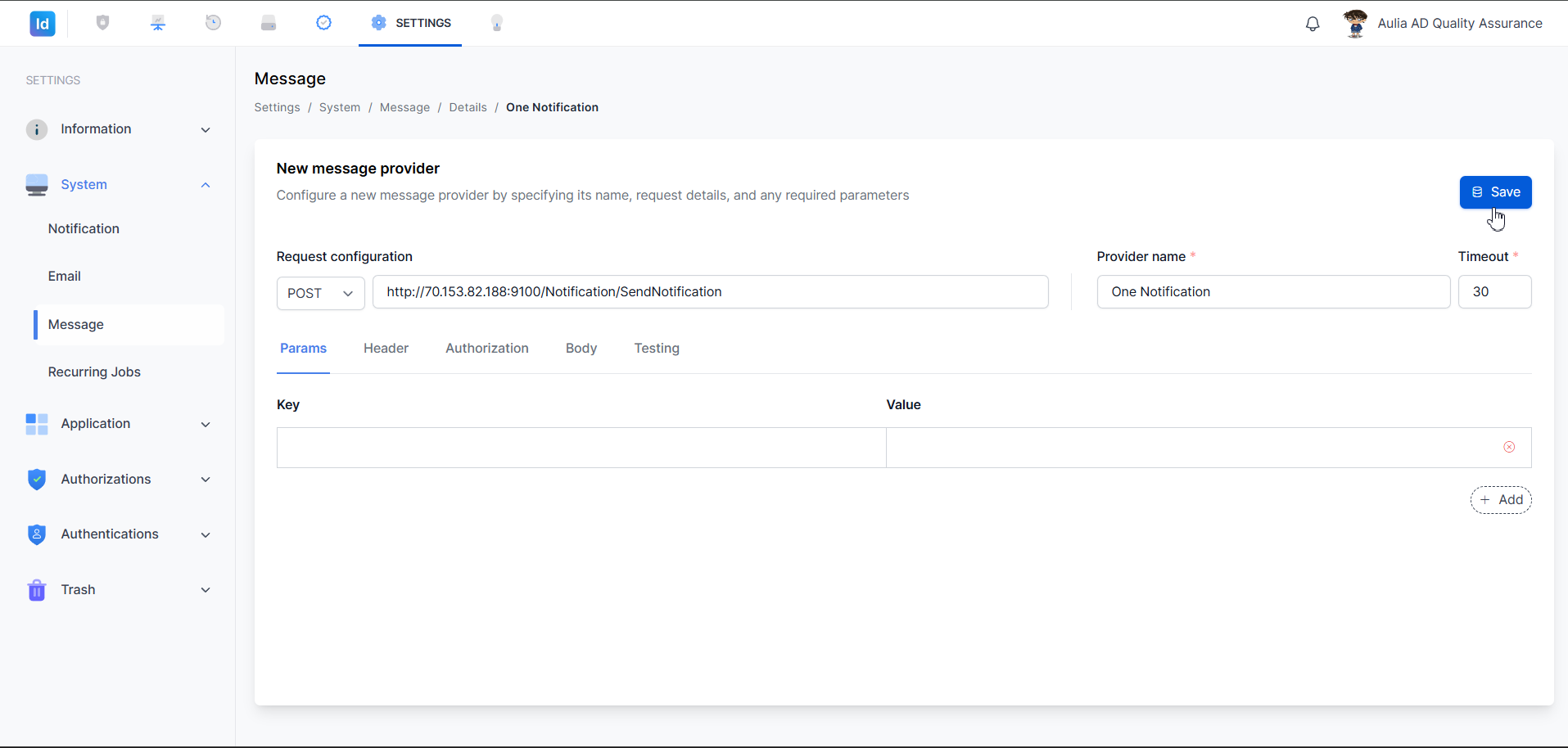
Gambar 12: Formulir New message provider — menampilkan konfigurasi metode POST, URL endpoint, nama provider, timeout, serta tab tambahan: Params, Header, Authorization, Body, dan Testing.
Field dan konfigurasi pada formulir New Message Provider:
| Field / Tab | Keterangan |
|---|---|
| Method | Metode HTTP yang digunakan — default: POST |
| URL | Alamat endpoint API tujuan pengiriman pesan (contoh: http://[server]/Notification/SendNotification) |
| Provider name | Nama label untuk konfigurasi message provider ini |
| Timeout | Batas waktu (timeout) permintaan dalam satuan detik (contoh: 30) |
| Tab Params | Parameter query string yang dikirimkan bersama permintaan (format tabel Key–Value) |
| Tab Header | Header HTTP kustom yang disertakan dalam permintaan |
| Tab Authorization | Konfigurasi autentikasi untuk mengakses endpoint (Bearer token, API key, dll.) |
| Tab Body | Isi (payload) permintaan yang dikirimkan ke endpoint |
| Tab Testing | Alat uji coba untuk memverifikasi koneksi dan respons endpoint sebelum menyimpan |
Langkah menambahkan message provider baru:
- Klik kartu Add new provider pada halaman daftar Message.
- Isi field URL dengan alamat endpoint API penyedia pesan.
- Masukkan Provider name sebagai label identifikasi.
- Sesuaikan nilai Timeout sesuai kebutuhan.
- Konfigurasikan tab Header, Authorization, dan Body sesuai persyaratan API penyedia pesan.
- Gunakan tab Testing untuk menguji koneksi sebelum menyimpan.
- Klik tombol Save untuk menyimpan konfigurasi.
3b. Mengedit Message Provider (Edit)
Untuk mengubah konfigurasi message provider yang sudah ada, klik kartu provider yang ingin diedit pada halaman daftar Message.
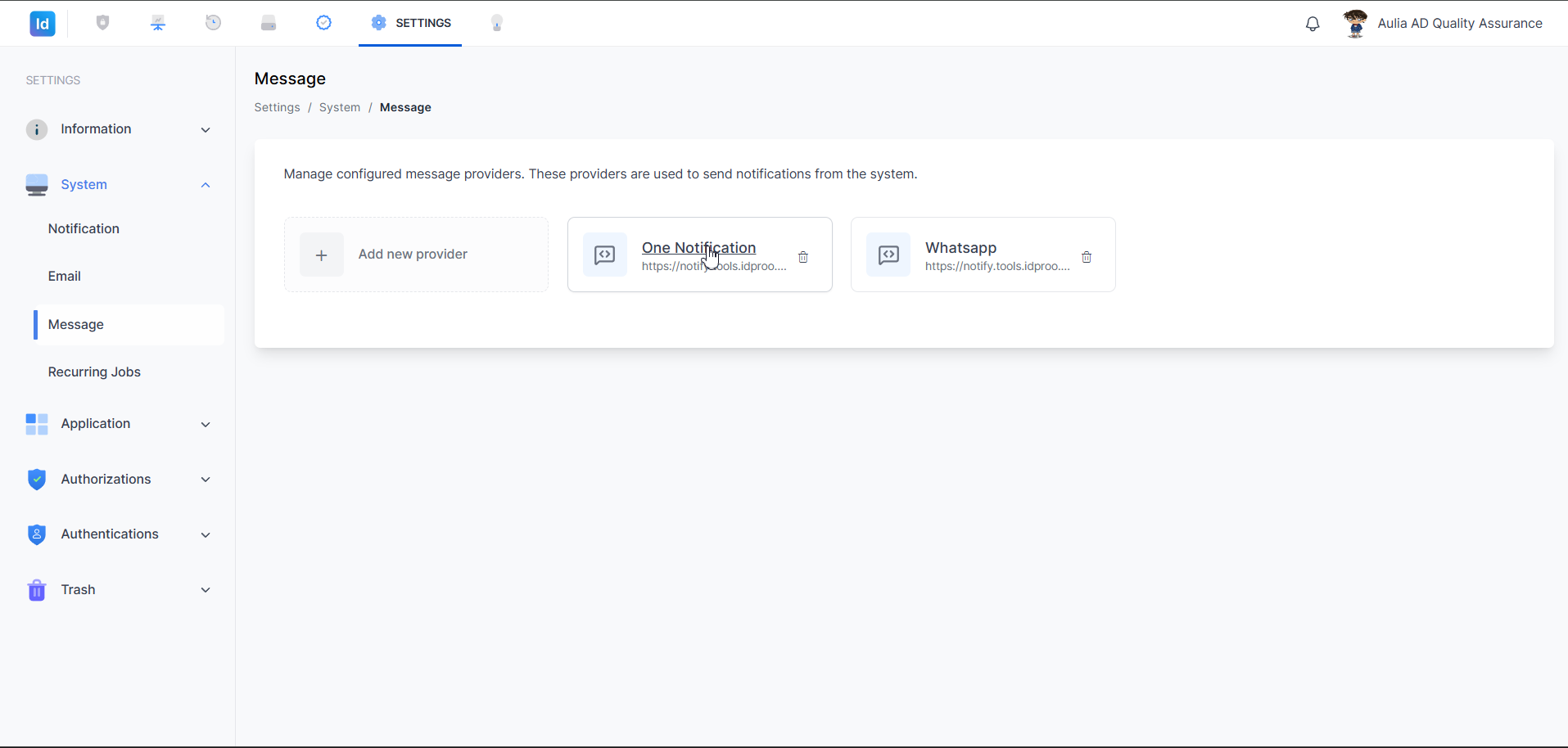
Gambar 13: Halaman Settings → System → Message — kursor berada di atas kartu provider yang akan diedit.
Halaman konfigurasi provider akan terbuka dalam mode edit (Configure message provider) dengan data yang sudah tersimpan ditampilkan di formulir.
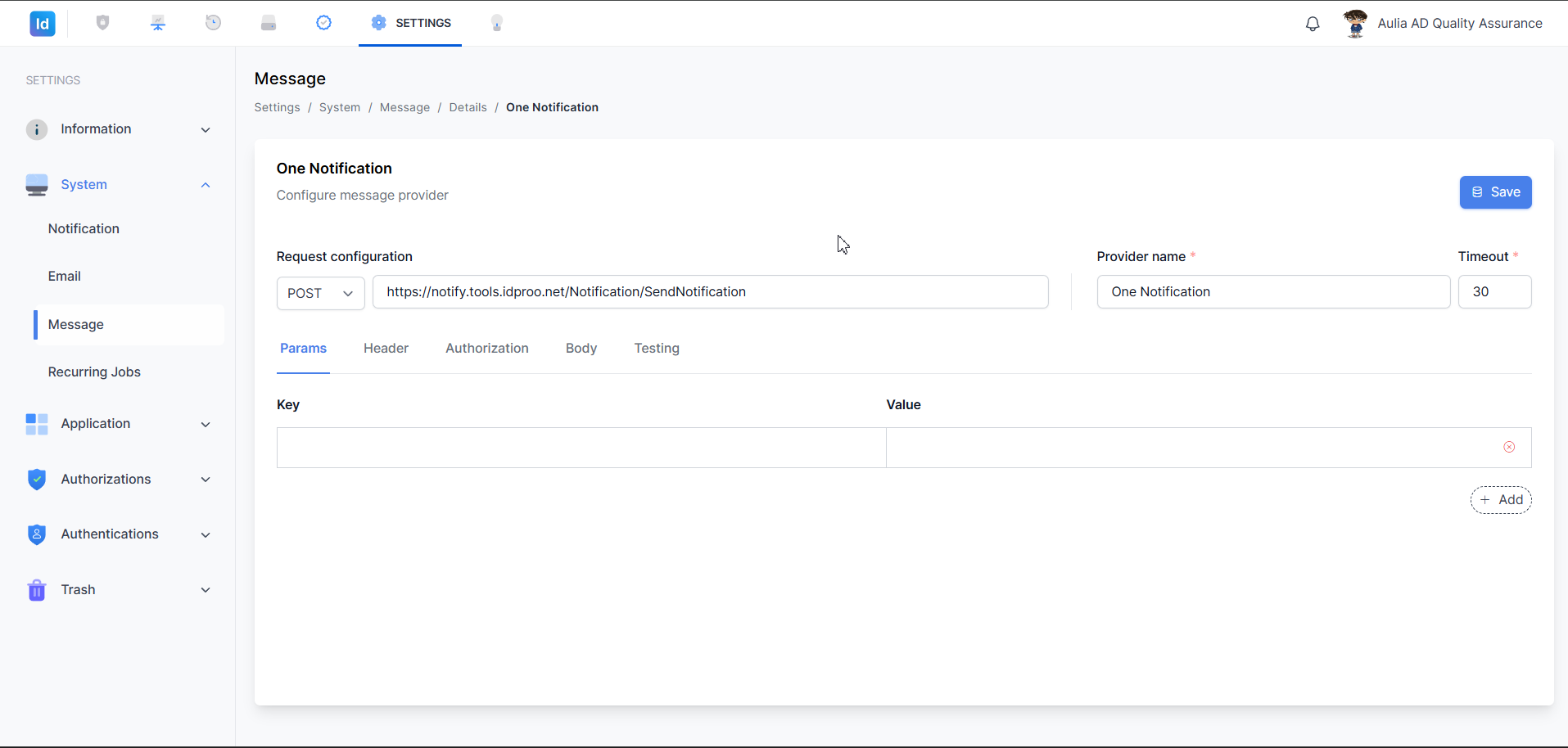
Gambar 14: Formulir Configure message provider (mode edit) — data konfigurasi yang ada, termasuk URL endpoint dan pengaturan lainnya, ditampilkan dan dapat diubah.
Langkah mengedit konfigurasi message provider:
- Klik kartu provider yang ingin diedit pada halaman daftar Message.
- Ubah field atau tab konfigurasi yang diperlukan.
- Klik tombol Save untuk menyimpan perubahan.
3c. Menghapus Message Provider (Delete)
Untuk menghapus konfigurasi message provider, gunakan ikon hapus pada kartu provider di halaman daftar Message.
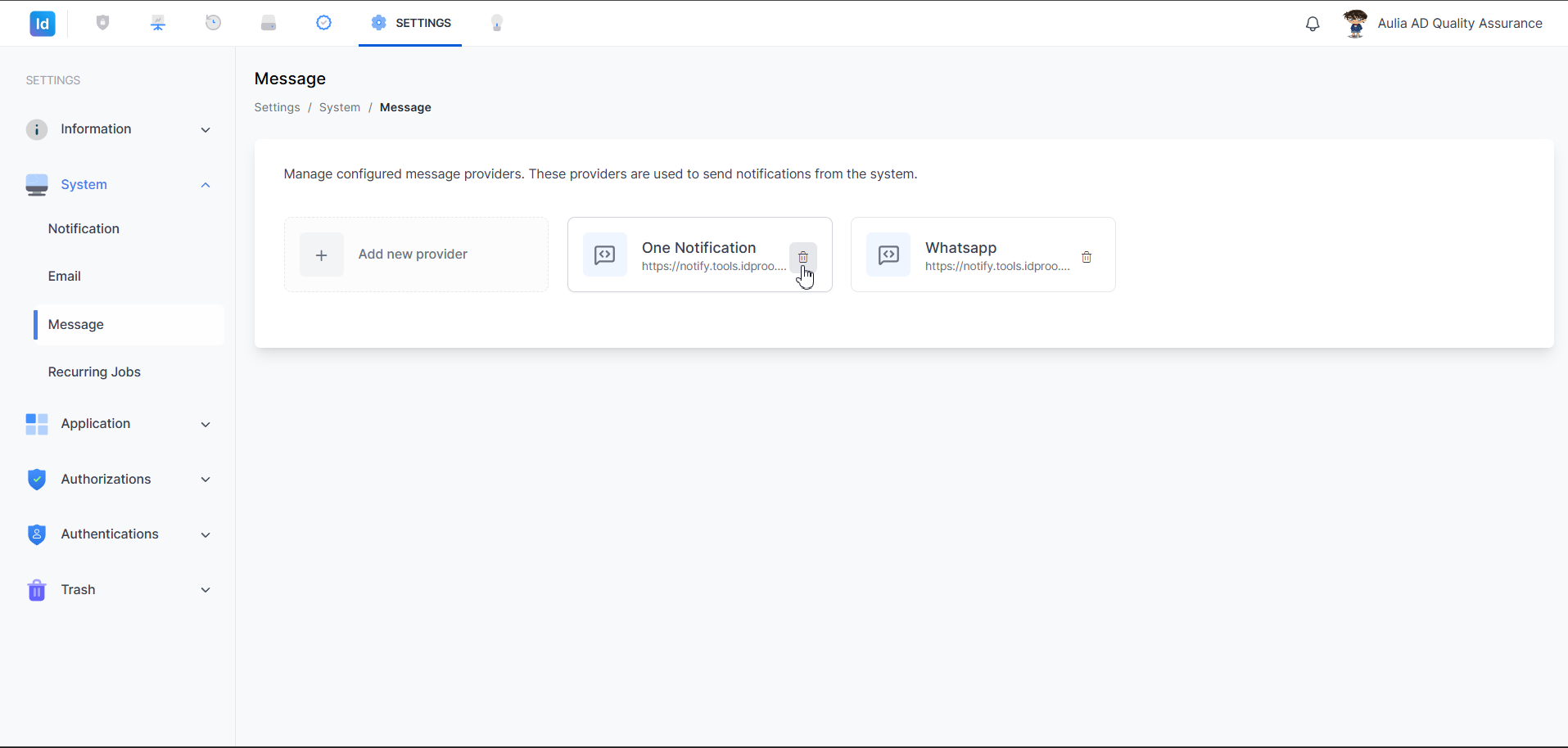
Gambar 15: Halaman Settings → System → Message — kursor berada pada ikon hapus (🗑) di kartu provider yang akan dihapus.
Setelah mengklik ikon hapus, dialog konfirmasi akan muncul.
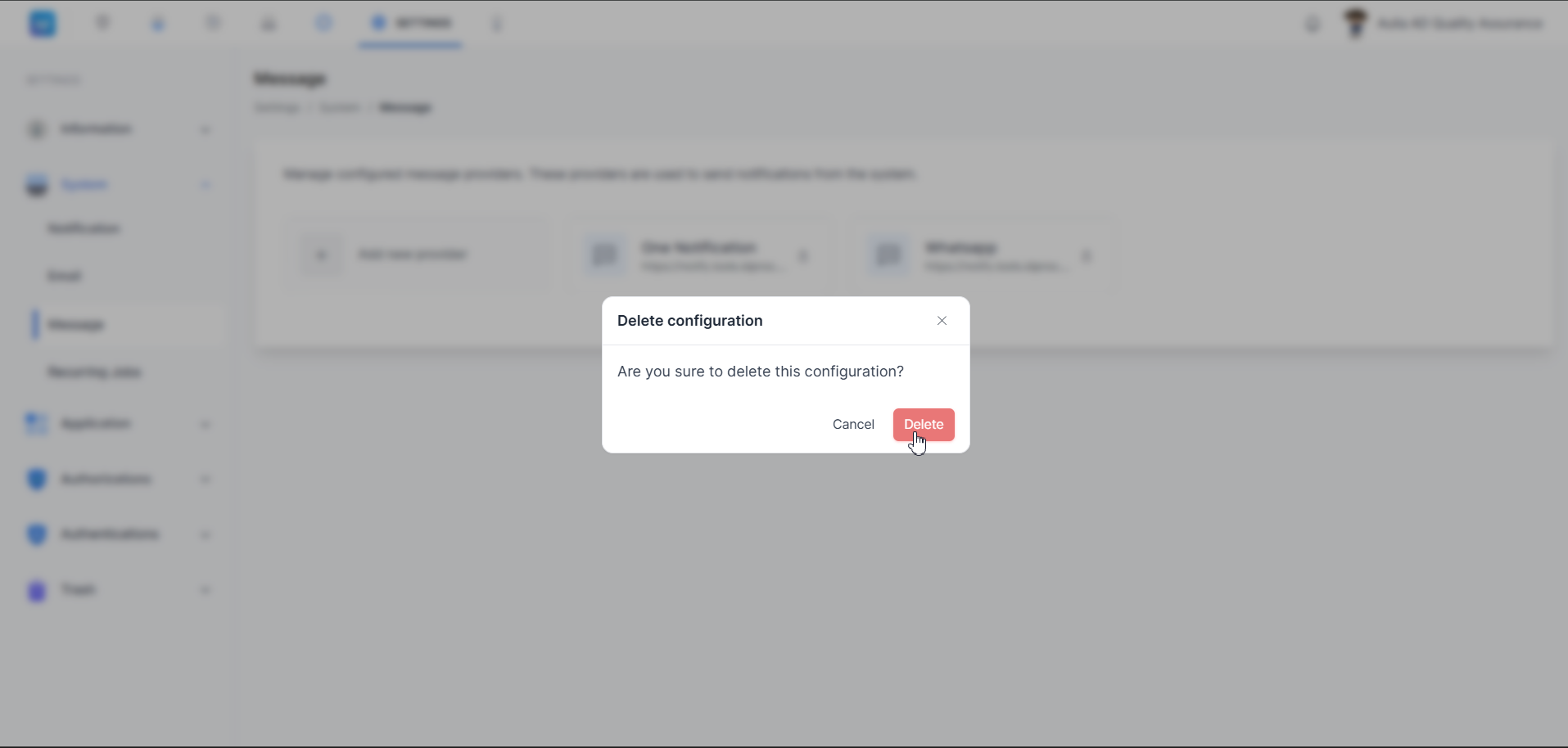
Gambar 16: Dialog konfirmasi "Are you sure to delete this configuration?" — menampilkan tombol Cancel dan Delete (merah) untuk konfirmasi penghapusan message provider.
⚠️ Perhatian Penting: Penghapusan message provider bersifat permanen. Pastikan provider yang akan dihapus tidak sedang aktif digunakan oleh sistem sebelum melanjutkan.
Langkah menghapus konfigurasi message provider:
- Klik ikon hapus (🗑) pada kartu provider yang ingin dihapus.
- Dialog konfirmasi akan muncul.
- Klik Delete (tombol merah) untuk mengonfirmasi penghapusan, atau klik Cancel untuk membatalkan.
4. Manage Recurring Jobs
Halaman Recurring Jobs pada menu Settings → System menampilkan daftar pekerjaan terjadwal (scheduled jobs) yang dijalankan secara otomatis oleh sistem IdProo berdasarkan jadwal tertentu menggunakan ekspresi cron. Administrator dapat memantau status setiap job dan mengaktifkan atau menonaktifkan eksekusi otomatisnya.
Mengakses Halaman Recurring Jobs
Pada panel navigasi kiri di halaman Settings, klik System → Recurring Jobs.
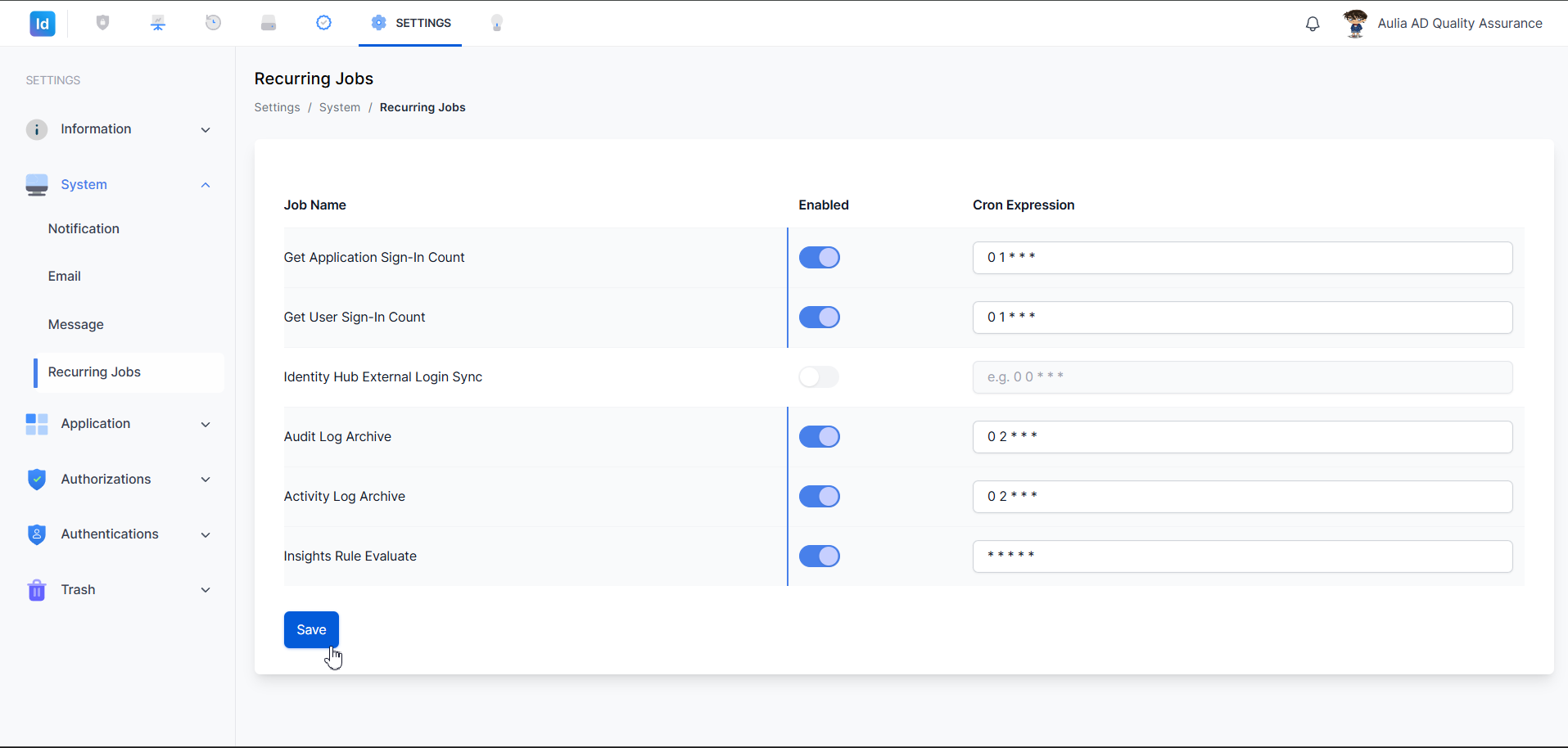
Gambar 17: Halaman Settings → System → Recurring Jobs — menampilkan tabel daftar job terjadwal beserta status aktif dan ekspresi cron masing-masing job.
Daftar Recurring Jobs
Halaman ini menampilkan seluruh pekerjaan terjadwal yang dikelola sistem IdProo dalam bentuk tabel dengan kolom berikut:
| Kolom | Keterangan |
|---|---|
| Job Name | Nama pekerjaan terjadwal |
| Enabled | Status aktif job — toggle untuk mengaktifkan (✓) atau menonaktifkan |
| Cron Expression | Penentuan jadwal eksekusi job otomatis sesuai dengan standar Cron expression |
Contoh Daftar job yang sudah tersedia beserta jadwalnya:
| Job Name | Status Default | Cron Expression | Keterangan Jadwal |
|---|---|---|---|
| Get Application Sign-In Count | Aktif | 0 1 * * * |
Setiap hari pukul 01:00 |
| Get User Sign-In Count | Aktif | 0 1 * * * |
Setiap hari pukul 01:00 |
| Identity Hub External Login Sync | Nonaktif | — | Sinkronisasi login eksternal (dinonaktifkan) |
| Audit Log Archive | Aktif | 0 2 * * * |
Setiap hari pukul 02:00 |
| Activity Log Archive | Aktif | 0 2 * * * |
Setiap hari pukul 02:00 |
| Insights Rule Evaluate | Aktif | * * * * * |
Setiap menit |
Mengaktifkan atau Menonaktifkan Job
Gunakan toggle pada kolom Enabled untuk mengaktifkan atau menonaktifkan eksekusi otomatis sebuah job:
- Toggle dalam posisi aktif (✓) — job akan dieksekusi secara otomatis sesuai jadwal cron yang ditetapkan.
- Toggle dalam posisi nonaktif — job tidak akan dieksekusi otomatis hingga diaktifkan kembali.
Catatan: Perubahan status Enabled pada Recurring Jobs berlaku segera setelah toggle diklik. Tidak diperlukan tindakan simpan tambahan. Menonaktifkan sebuah job tidak menghapus konfigurasinya — job dapat diaktifkan kembali kapan saja.
5. Ringkasan Alur
Buka aplikasi IdProo
        ↓
Klik tab SETTINGS pada bilah navigasi atas
        ↓
Panel Settings terbuka → Pilih System pada navigasi kiri
        ↓
   ┌──────────────────────────────────────────────────┐
   ↓           ↓             ↓               ↓
Notification  Email        Message      Recurring Jobs
   ↓           ↓             ↓               ↓
Aktifkan    Add/Edit/     Add/Edit/     Pantau & kelola
izin kirim  Delete Email  Delete        status job
notifikasi  Provider      Message       terjadwal
   ↓           ↓             ↓               ↓
Klik Save   Klik Save     Klik Save     Toggle Enabled
6. Solusi dan Tindakan Selanjutnya
| Situasi | Tindakan yang Dianjurkan |
|---|---|
| Pengguna tidak menerima email notifikasi dari sistem | Periksa halaman Notification — pastikan opsi "Allow system send notification emails" telah dicentang dan disimpan |
| Administrator tidak menerima laporan error log | Aktifkan opsi "Allow system to send error logs report to administrators email" pada halaman Notification |
| Email uji coba gagal saat menambahkan email provider | Verifikasi nilai Host, Port, kredensial email, dan pastikan pengaturan Use SSL sesuai dengan konfigurasi server SMTP |
| Email notifikasi terkirim dari provider yang salah | Periksa pengaturan Set as primary pada email provider — pastikan provider yang diinginkan ditandai sebagai primary |
| Layanan notifikasi pihak ketiga tidak merespons | Periksa URL endpoint, Header, dan Authorization pada konfigurasi message provider — gunakan tab Testing untuk menguji koneksi |
| Job terjadwal tidak berjalan sesuai jadwal | Pastikan toggle Enabled pada job yang bersangkutan di halaman Recurring Jobs berada dalam posisi aktif |
| Perlu mengubah jadwal eksekusi sebuah job | Jadwal job ditentukan oleh ekspresi cron yang tertera — hubungi tim administrator teknis IdProo untuk modifikasi ekspresi cron |
| Konfigurasi email atau message provider terhapus tidak sengaja | Penghapusan bersifat permanen — buat ulang konfigurasi melalui kartu Add new provider pada halaman Email atau Message yang bersangkutan |
Dokumen ini dibuat untuk keperluan panduan internal pengguna aplikasi IdProo. © 2026 IdProo — Hak Cipta Dilindungi
